
地点記録の詳細
一覧から地点をタップすると、詳細画面が開きます。各項目はタップして編集でき、変更は約0.8秒後に自動で保存されます。
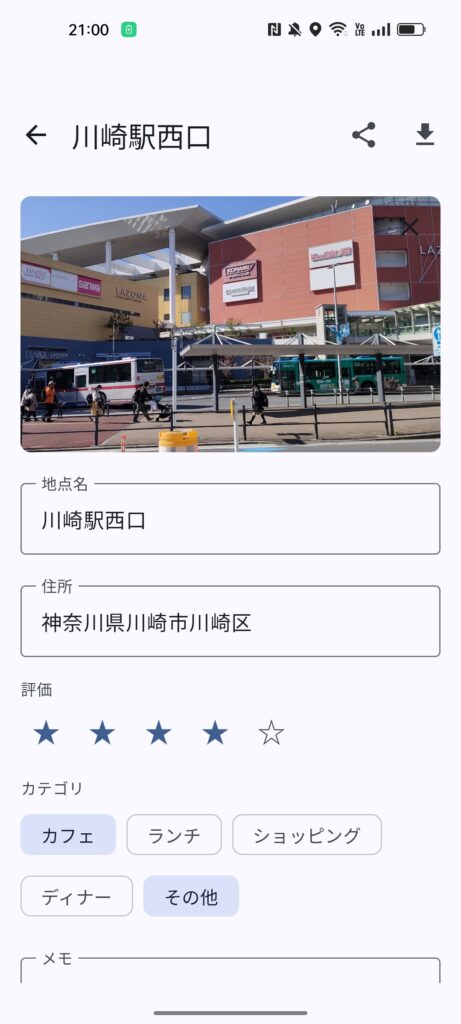
写真
画面上部に写真セクションがあります。
- 写真が登録されている場合は、サムネイルが表示されます。タップすると全画面で確認できます
- 写真がない場合は「写真を追加」ボタンが表示されます
- サムネイル右上のボタンをタップすると、写真の変更(カメラ撮影 / ギャラリー選択)または削除ができます
編集できる項目
| 項目 | 説明 |
|---|---|
| 地点名 | 地点の名前を変更できます |
| 住所 | 地点の住所を編集できます |
| 評価 | ★1〜5で評価を付けられます。同じ星をタップすると評価なしに戻ります |
| カテゴリ | 最大3つまでカテゴリを選択できます |
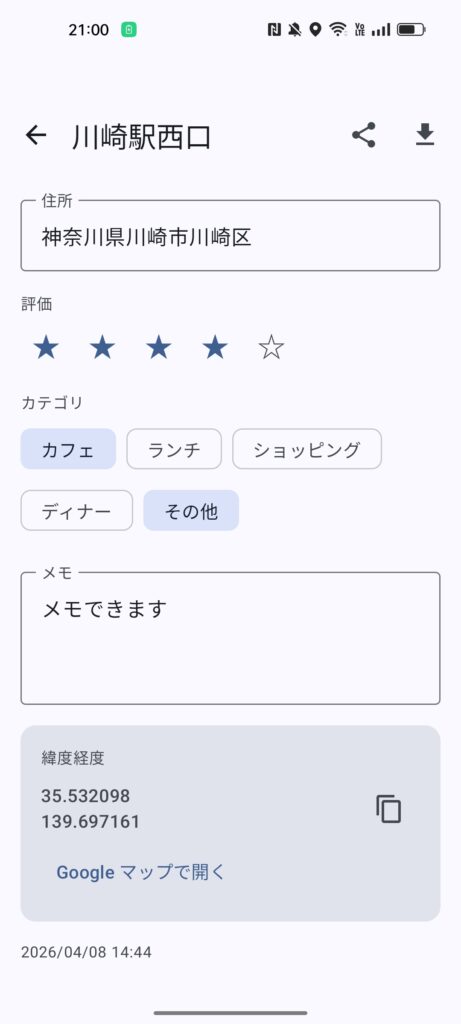
| メモ | 自由なメモを記入できます |
SNS共有とエクスポート
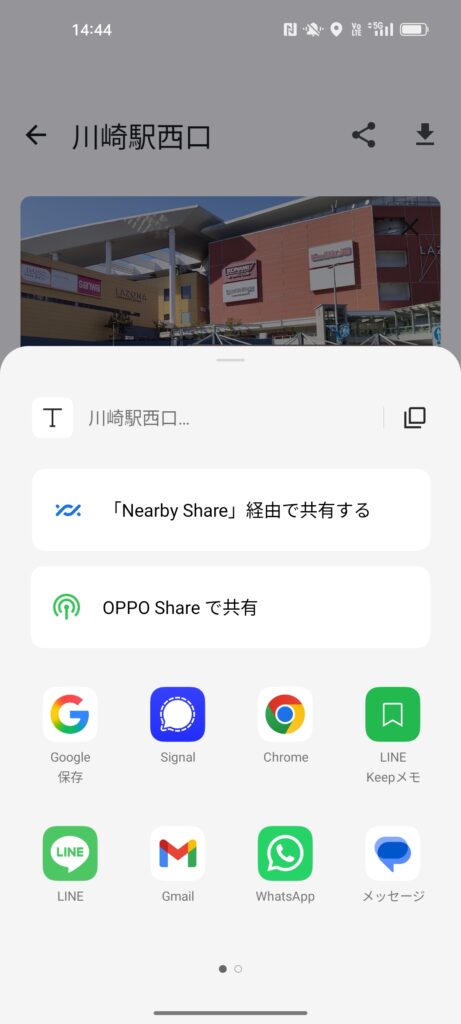
画面右上に2つのボタンがあります。
- 共有ボタン(矢印アイコン):地点名・住所・座標の情報をSNSやメッセージアプリで共有します
- ダウンロードボタン:この地点のデータをファイルとして書き出します。GPXまたはCSV形式を選択できます
緯度経度のコピー
「緯度経度」カードには、記録時の座標が表示されます。右側のコピーボタンをタップすると、緯度,経度の形式(例:35.533332,139.696668)でクリップボードにコピーされます。
コピーした座標は、Google マップの検索欄に貼り付けることで、その地点を地図上に表示できます。
Google マップで開く
「緯度経度」カード内の**「Google マップで開く」**ボタンをタップすると、記録した座標の地点をGoogle マップで確認できます。
記録日時
画面下部に地点を記録した日時が表示されます。