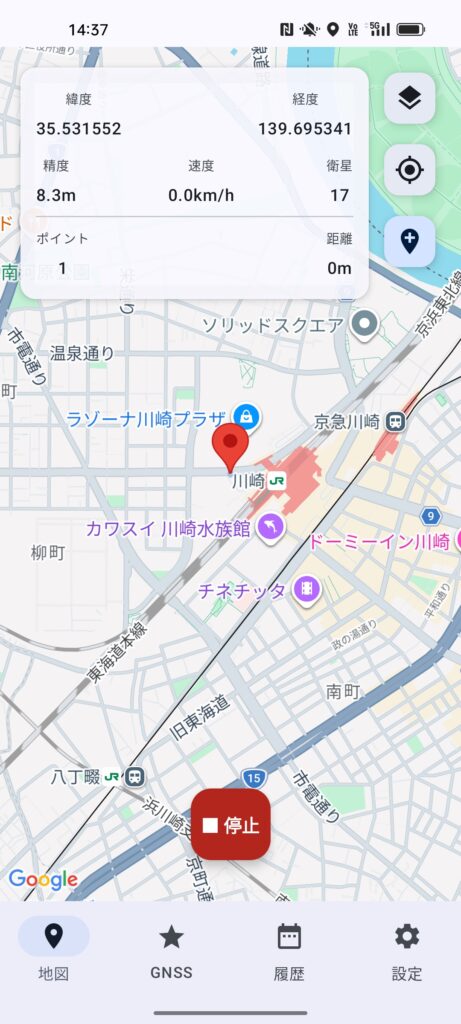
地図機能
アプリを起動すると、地図タブが最初に表示されます。画面中央には現在地を示す青いドットが表示されており、リアルタイムに位置が更新されます。
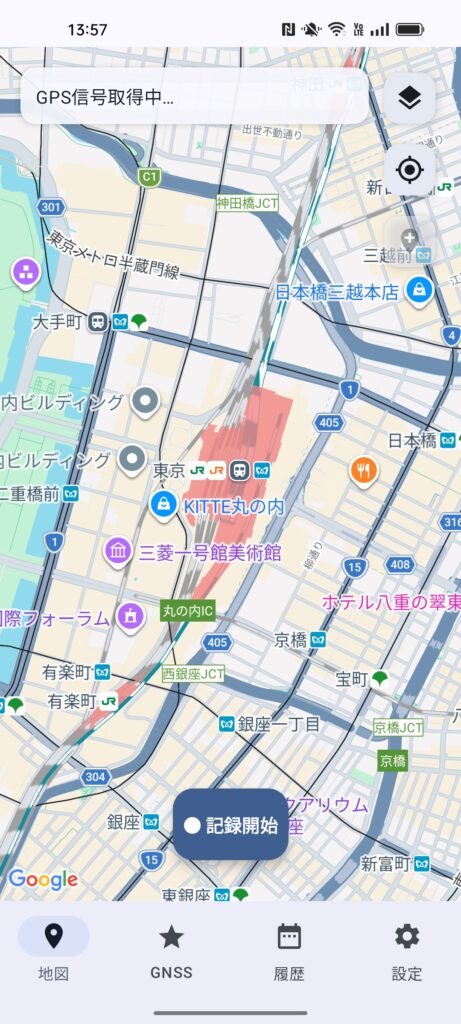
基本画面の見かた
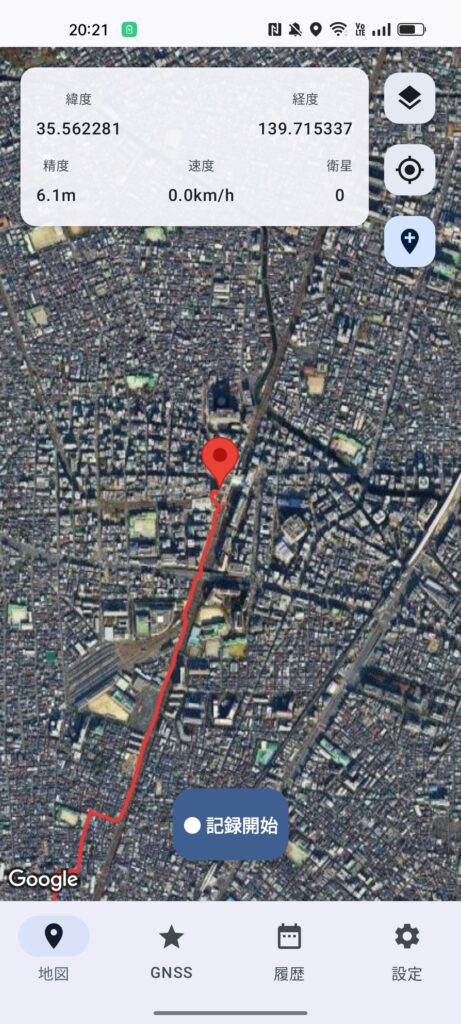
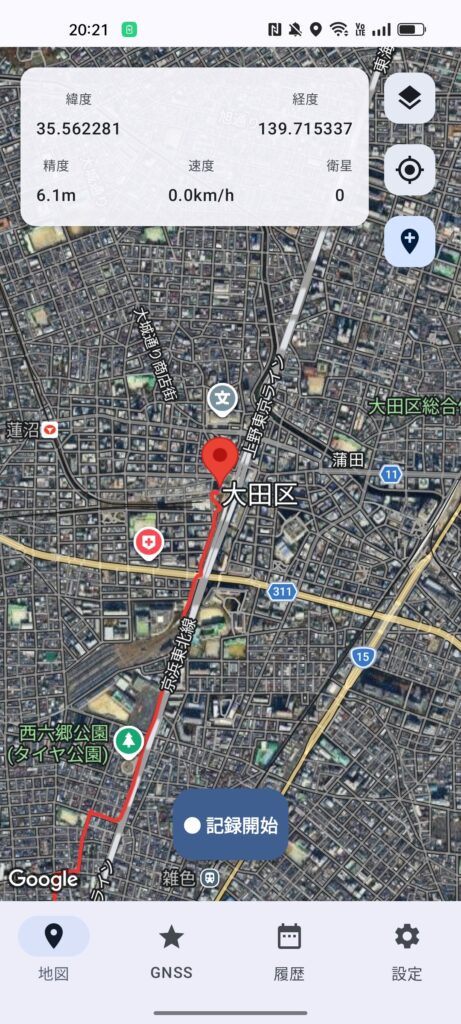
画面上部の情報パネルには、GPSから取得した以下の情報が表示されます。
| 項目 | 説明 |
|---|---|
| 緯度 | 現在地の緯度(度) |
| 経度 | 現在地の経度(度) |
| 精度 | GNSS水平精度(m) |
| 速度 | 移動速度(km/h) |
| 衛星数 | 現在受信中のGNSS衛星数 |
GNSS記録中はさらに、記録したポイント数と移動距離もパネルに表示されます。
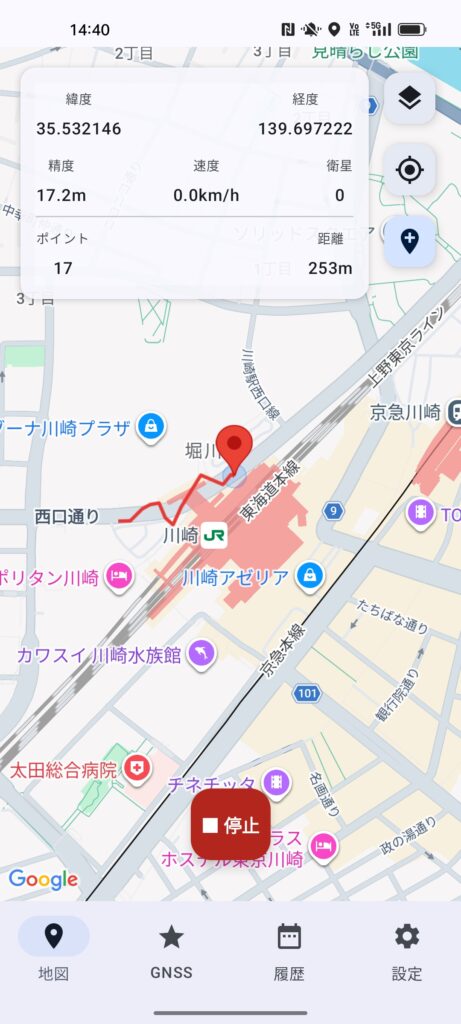
地図の操作
ピンチイン・ピンチアウトで地図を拡大・縮小できます。ドラッグで地図を移動できます。
右側のボタン
画面右側に3つのボタンが縦に並んでいます。
| ボタン | 動作 |
|---|---|
| レイヤー(重なった四角のアイコン) | 地図の種類(標準 / 衛星 / ハイブリッド)を切り替えるメニューを開きます |
| 現在地に戻る(矢印アイコン) | 地図を現在地に移動します |
| 現在地を記録(ピンアイコン) | 現在いる場所を即座に地点記録として登録する入力画面を開きます |
地図の種類を切り替える
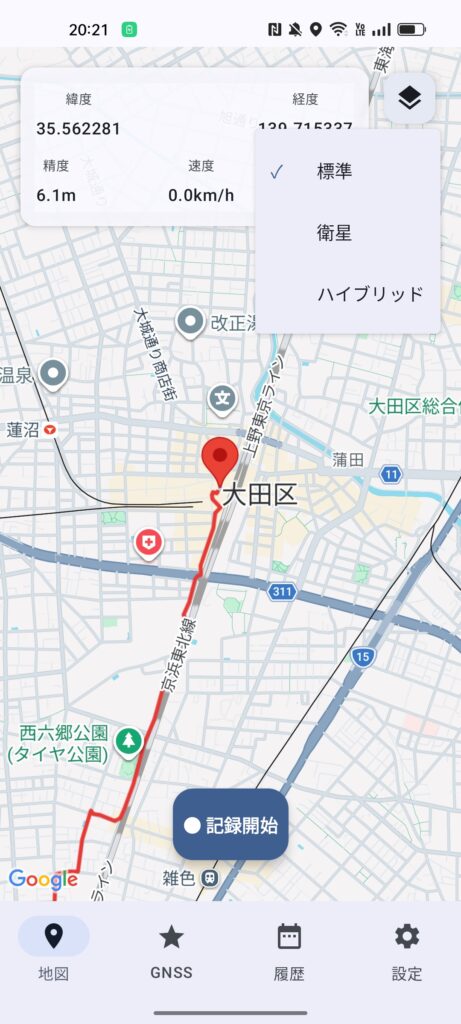
レイヤーボタンをタップすると、地図の種類を選べるメニューが表示されます。
- 標準(デフォルト):道路や建物名が表示される一般的な地図です。
- 衛星:実際の航空写真・衛星写真を表示します。地形や建物の外観を確認したいときに使います。
- ハイブリッド:衛星写真に施設名や道路名などのラベルを重ねて表示します。場所の把握がしやすいバランス型です。
現在選択中の種類にはチェックマークが付きます。
地点記録を追加する
地図上で場所を記録するには、以下の2つの方法があります。
方法1:地図を長押し
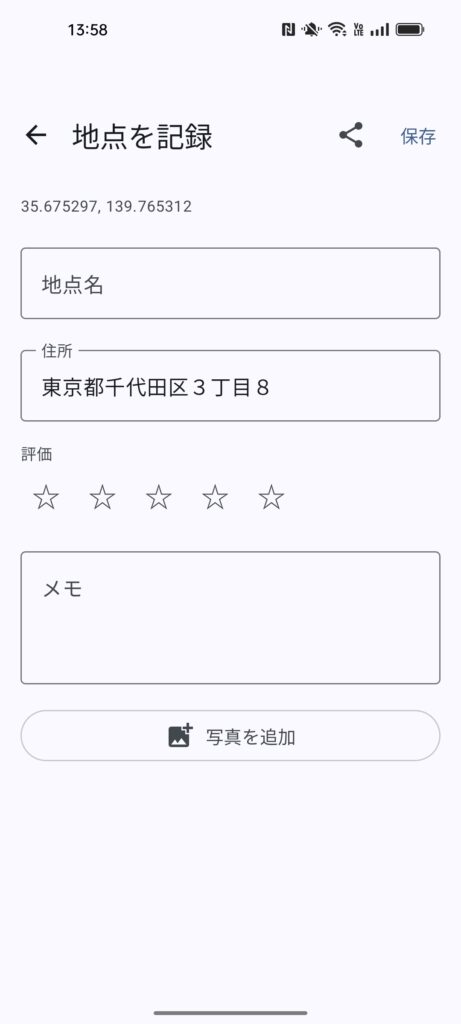
記録したい場所を地図上で長押し(約1秒)すると、地点記録の入力画面が開きます。
方法2:現在地を記録ボタン
画面右側のピンアイコンをタップすると、現在いる場所を地点記録として即座に登録する入力画面が開きます。
GNSS記録を開始する
画面下部の青い**「記録開始」**ボタンをタップすると、移動ルートのGNSSログ記録が始まります。記録中はボタンが赤い「記録停止」に変わります。