
移動記録の詳細
移動記録の一覧でセッションをタップすると、詳細画面が開きます。
ルートマップ
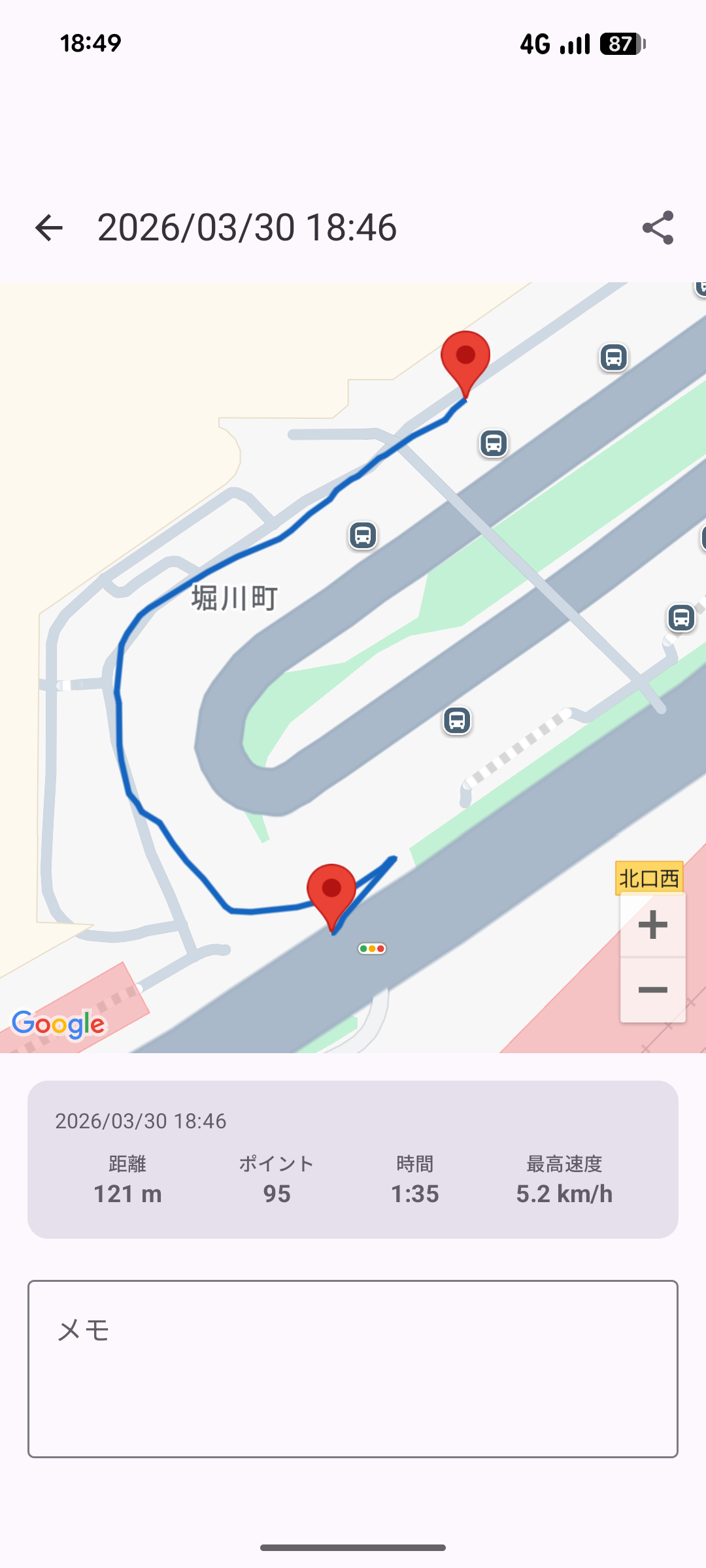
画面上部に、記録したルートを地図で確認できます。
- 緑のピン(Start):記録を開始した地点
- 赤のピン:記録を停止した地点
- 青いライン:移動した軌跡
記録の詳細情報
| 項目 | 説明 |
|---|---|
| Date | 記録を開始した日時 |
| Duration | 記録した合計時間(時:分:秒) |
| Distance | 総移動距離(m) |
| Max Speed | 記録中の最高速度(km/h) |
| Track Points | 記録されたGNSS座標の点数 |
メモを残す
詳細画面下部の「メモ」欄に、自由にメモを入力できます。記録した場所や状況を書き留めておくと、後から見返したときに便利です。
セッション名を変更する
画面右上の**「名前変更」**ボタンをタップすると、セッション名の変更ダイアログが表示されます。デフォルトでは記録開始日時が名前になっていますが、わかりやすい名前に変更できます。入力後に「保存」をタップすると反映されます。
データをエクスポートする
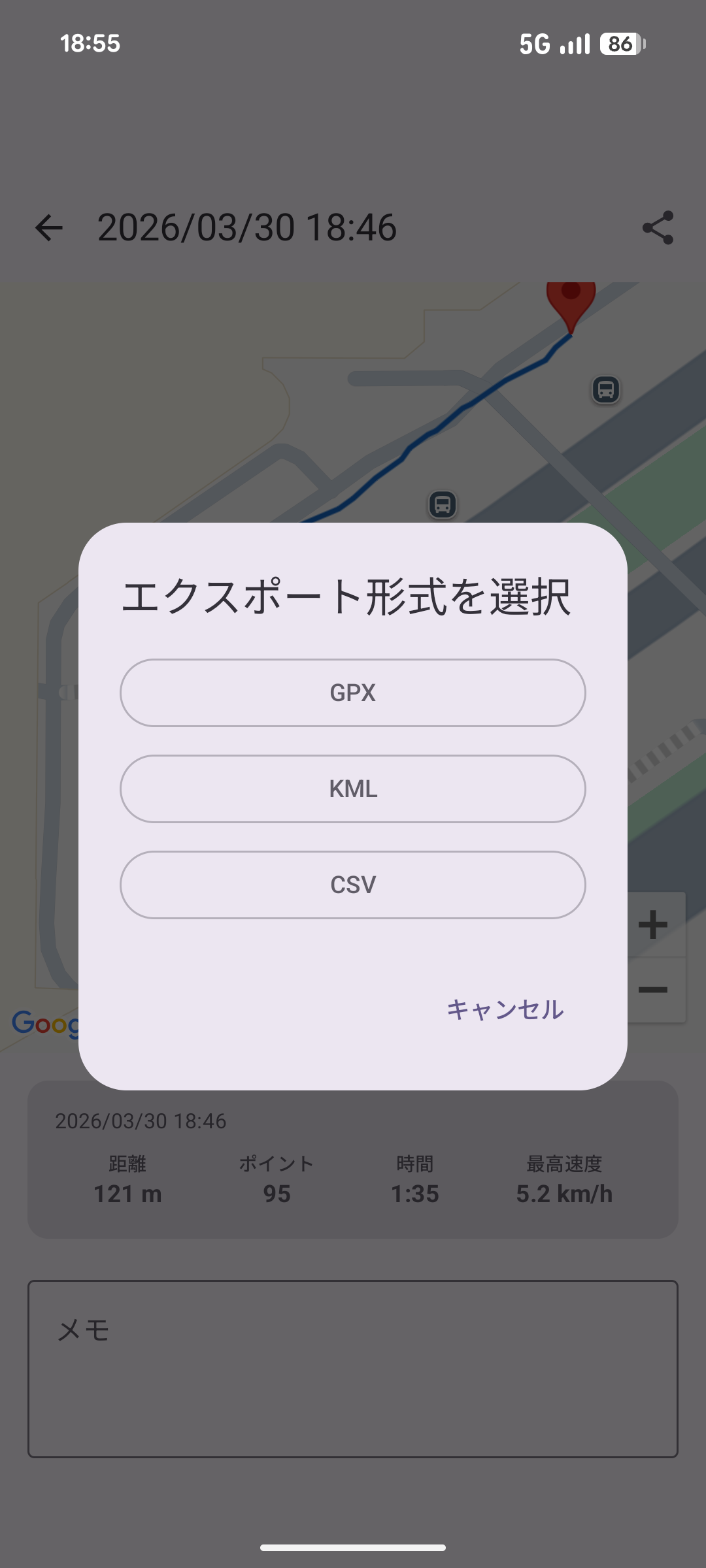
画面右上の共有ボタンをタップすると、エクスポート形式の選択画面が表示されます。
| 形式 | 特徴 |
|---|---|
| GPX | GPS標準形式。Googleマップ・地理情報ソフトなどで広く利用できます |
| KML | Google EarthやGoogle マイマップで読み込める形式です |
| CSV | Excelや表計算ソフトで開ける汎用テキスト形式です |
形式を選ぶと、Androidの共有メニューが開き、メール・Googleドライブへの保存・他のアプリへの転送など、用途に合った方法でデータを書き出せます。