
カテゴリ設定
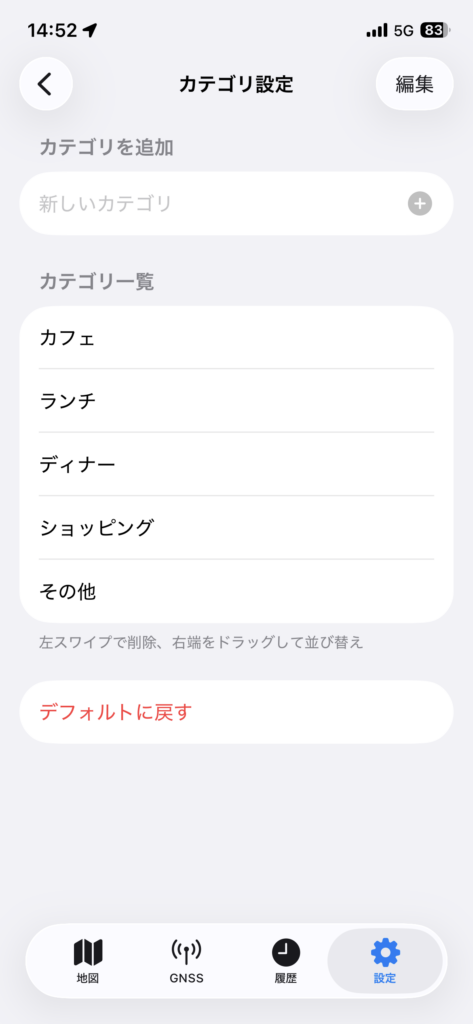
テキストフィールドに入力して+ボタンで追加します
設定タブの「カテゴリ設定」から開きます。地点記録に付けられるカテゴリを自由にカスタマイズできます。
初期カテゴリは「カフェ」「ランチ」「ディナー」「ショッピング」「その他」の5つです。
カテゴリを追加する
画面上部のテキストフィールドに新しいカテゴリ名を入力し、右の +ボタンをタップすると追加されます。既存のカテゴリと同じ名前は追加できません。
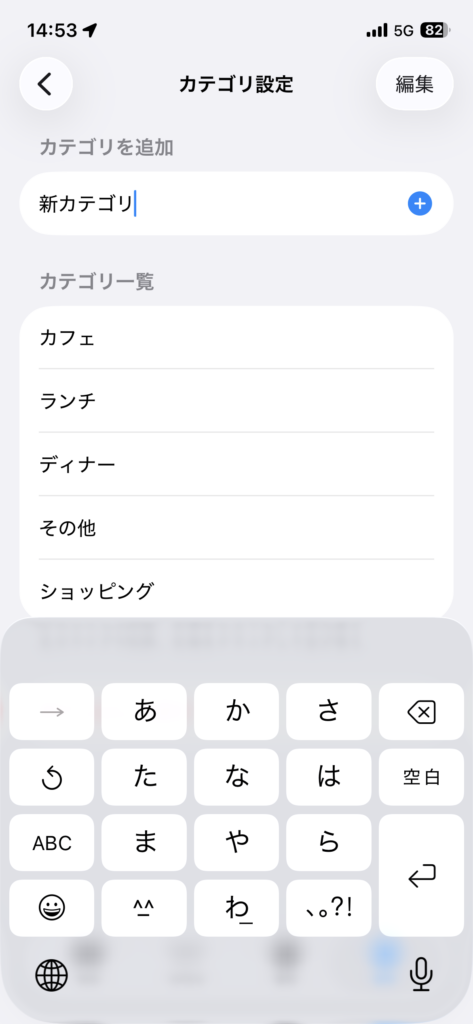
カテゴリを削除・並び替えする
右上の**「編集」**ボタンをタップすると編集モードになります。
- 削除:各行の左にある赤い−ボタンをタップするか、行を左にスワイプして「削除」をタップします
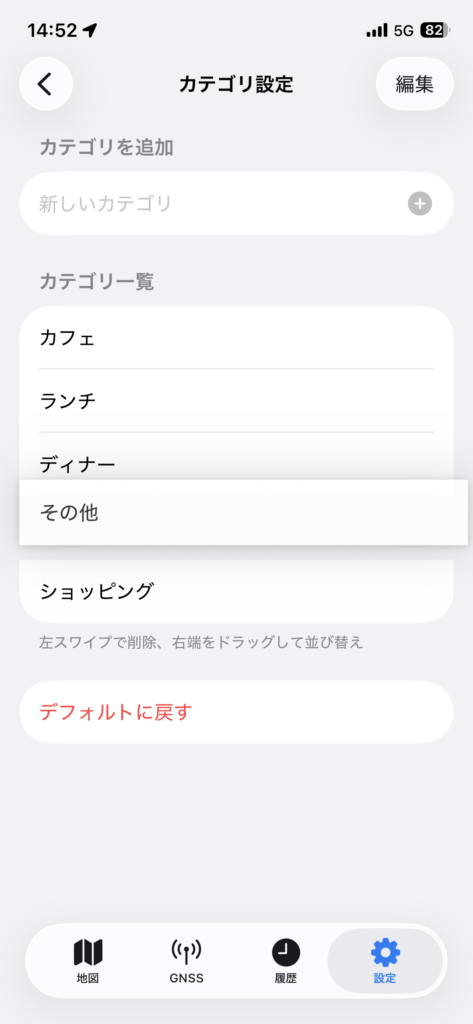
- 並び替え:各行の右端にある**三本線(ハンドル)**を上下にドラッグして順番を変えられます
編集が終わったら右上のチェックマークボタンをタップして完了します。
デフォルトに戻す
「デフォルトに戻す」をタップすると確認ダイアログが表示されます。**「リセット」**をタップすると、追加・変更したカテゴリがすべて削除され、初期の5カテゴリに戻ります。
リセット後は元に戻せません。カスタムカテゴリが必要な場合は、操作前にメモしておくことをおすすめします。