
地点を記録する
地図上で場所を記録するには、地点記録の入力画面を開いて必要な情報を入力します。地点名を入力して「保存」をタップするだけで記録できます。
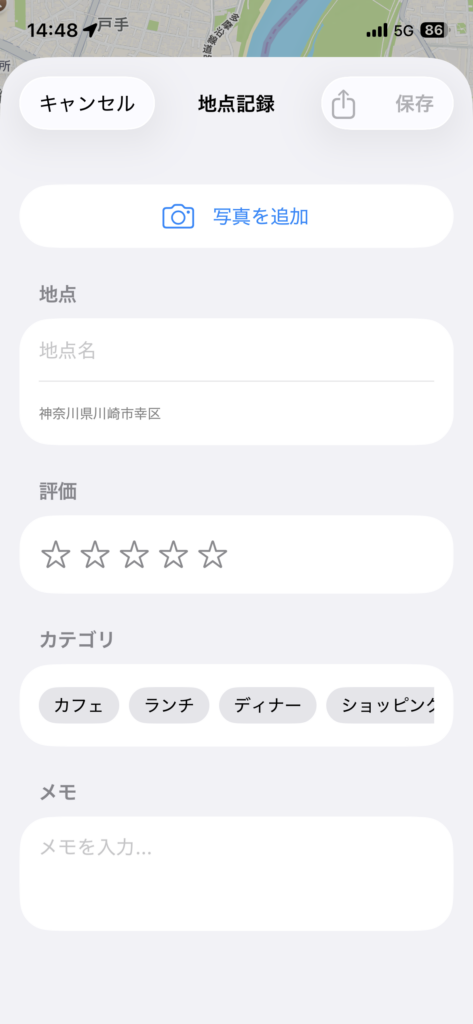
入力画面の開き方
以下の2つの操作で地点記録の入力画面が開きます。
- 地図を長押し(約0.6秒):長押しした地点の座標が記録されます
- 現在地を記録ボタンをタップ:現在いる場所の座標が記録されます
各項目の入力
写真(任意)
「写真を追加」ボタンをタップすると、以下の方法で写真を付けられます。
- カメラで撮影:その場でカメラを起動して撮影します。初回はカメラの使用許可が必要です。撮影した写真はiPhoneのフォトライブラリにも自動的に保存されます(初回は保存許可が必要です)
- アルバムから選択:iPhone内のフォトライブラリから選択します
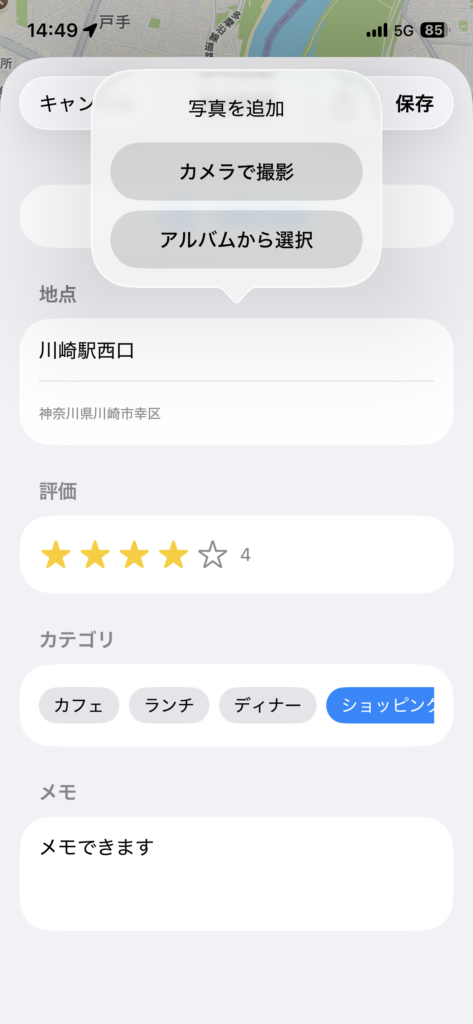
写真を追加するとプレビューが表示されます。写真を変更・削除したい場合はプレビューをタップしてください。
地点名(必須)
記録する場所の名前を入力します。地点名が入力されるまで「保存」ボタンは有効になりません。
住所(任意・自動入力)
入力画面を開くと、記録した地点の住所が逆ジオコーディングによって自動的に取得・入力されます。手動で編集することもできます。
評価(任意)
★1〜5でお気に入り度を付けられます。星をタップして選んでください。同じ星をもう一度タップすると評価なしに戻ります。
カテゴリ(任意)
横スクロールのチップから選んでタップします。選んだカテゴリが青くハイライトされます。もう一度タップすると選択解除できます。カテゴリは設定タブの「カテゴリ設定」でカスタマイズできます。
メモ(任意)
場所の特徴や感想などを自由に記録できます。
保存・共有・キャンセル
入力が完了したら右上の**「保存」**をタップします。「キャンセル」をタップすると入力内容を破棄して地図に戻ります。
右上の**共有ボタン(↑)**をタップすると、地点情報を保存すると同時に、iOS標準の共有シートで地点名・住所・座標をSNSやメッセージアプリで共有できます。